> ## Documentation Index
> Fetch the complete documentation index at: https://docs.aihive.global/llms.txt
> Use this file to discover all available pages before exploring further.
# Work Flow
> Work Flow - AI Hive Documentation
# Hướng dẫn tạo Workflow (Quy trình tự động hóa)
**Workflow** (Quy trình làm việc) là tính năng mạnh mẽ giúp bạn tự động hóa các tác vụ phức tạp gồm nhiều bước nối tiếp nhau (Ví dụ: Viết bài chuẩn SEO -> Dịch sang tiếng Anh -> Đăng lên Facebook).
Khác với Chat Flow (tương tác qua lại với người dùng), Workflow chạy một mạch từ đầu đến cuối để ra kết quả.
## Tư duy thiết kế Workflow
Một Workflow chuẩn luôn gồm 3 thành phần chính:
1. **Start (Đầu vào):** Nơi bạn nhập dữ liệu (Ví dụ: Từ khóa, Chủ đề).
2. **Nodes (Các bước xử lý):** Các "nhân viên AI" thực hiện từng nhiệm vụ nhỏ (Viết, Dịch, Tóm tắt...).
3. **End (Đầu ra):** Kết quả cuối cùng bạn nhận được.
> 💡 Quy tắc vàng: Kết quả của bước trước là nguyên liệu đầu vào cho bước sau. Hãy dùng biến \{\{...}} để chuyển giao dữ liệu giữa các bước.
***
## Thực hành: Tạo Workflow "Viết bài chuẩn SEO"
Trong bài hướng dẫn này, chúng ta sẽ xây dựng một quy trình tự động gồm 3 bước:
* **Bước 1:** Lập dàn ý bài viết từ từ khóa.
* **Bước 2:** Viết bài chi tiết dựa trên dàn ý.
* **Bước 3:** Tạo tiêu đề hấp dẫn (Giật tít).
### Bước 1: Khởi tạo Workflow
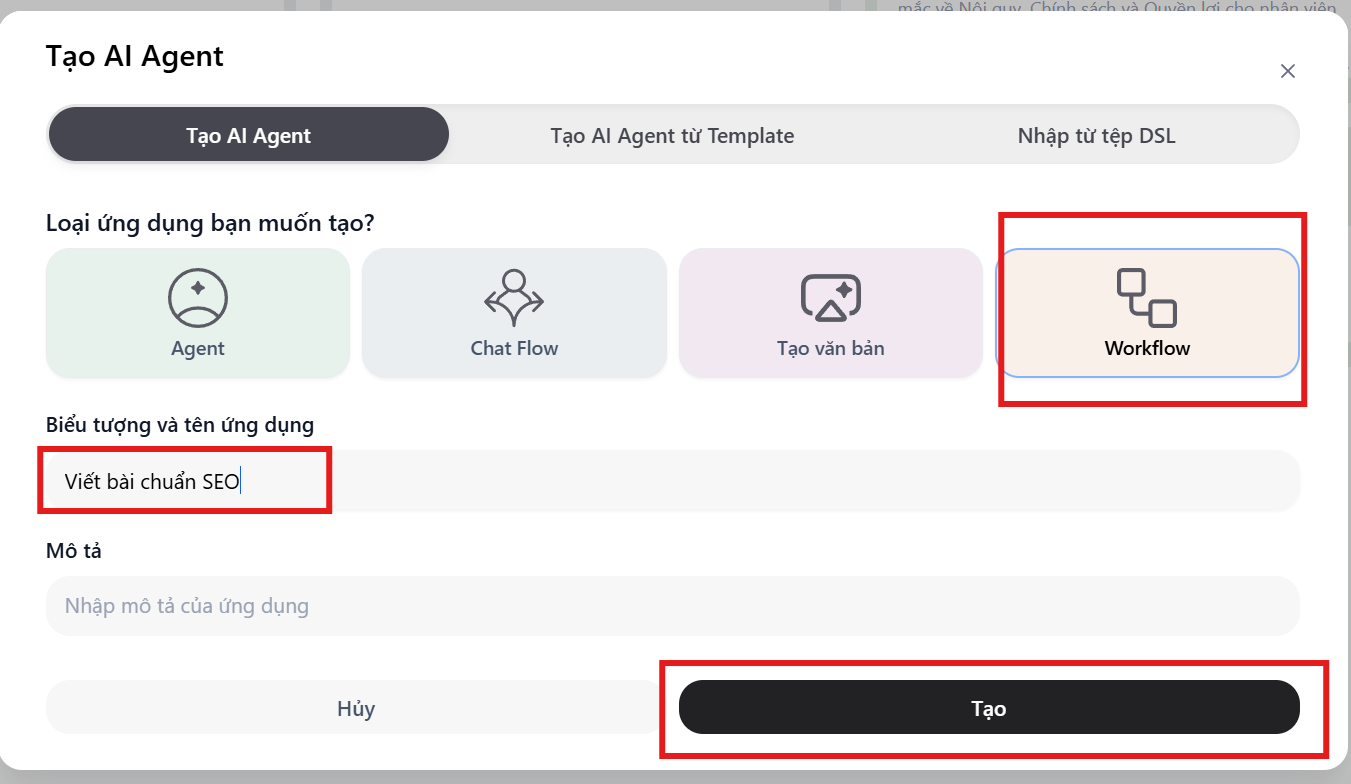
1. Tại màn hình **Studio**, nhấn nút **Tạo mới (+)**.
2. Chọn loại ứng dụng: **Workflow**.
3. Đặt tên: *"Quy trình viết bài SEO"*.
4. Nhập mô tả (không bắt buộc) và nhấn **Tạo**.
 ### Bước 2: Cấu hình đầu vào (Start Node)
Chúng ta cần khai báo cho Bot biết người dùng sẽ nhập gì vào.
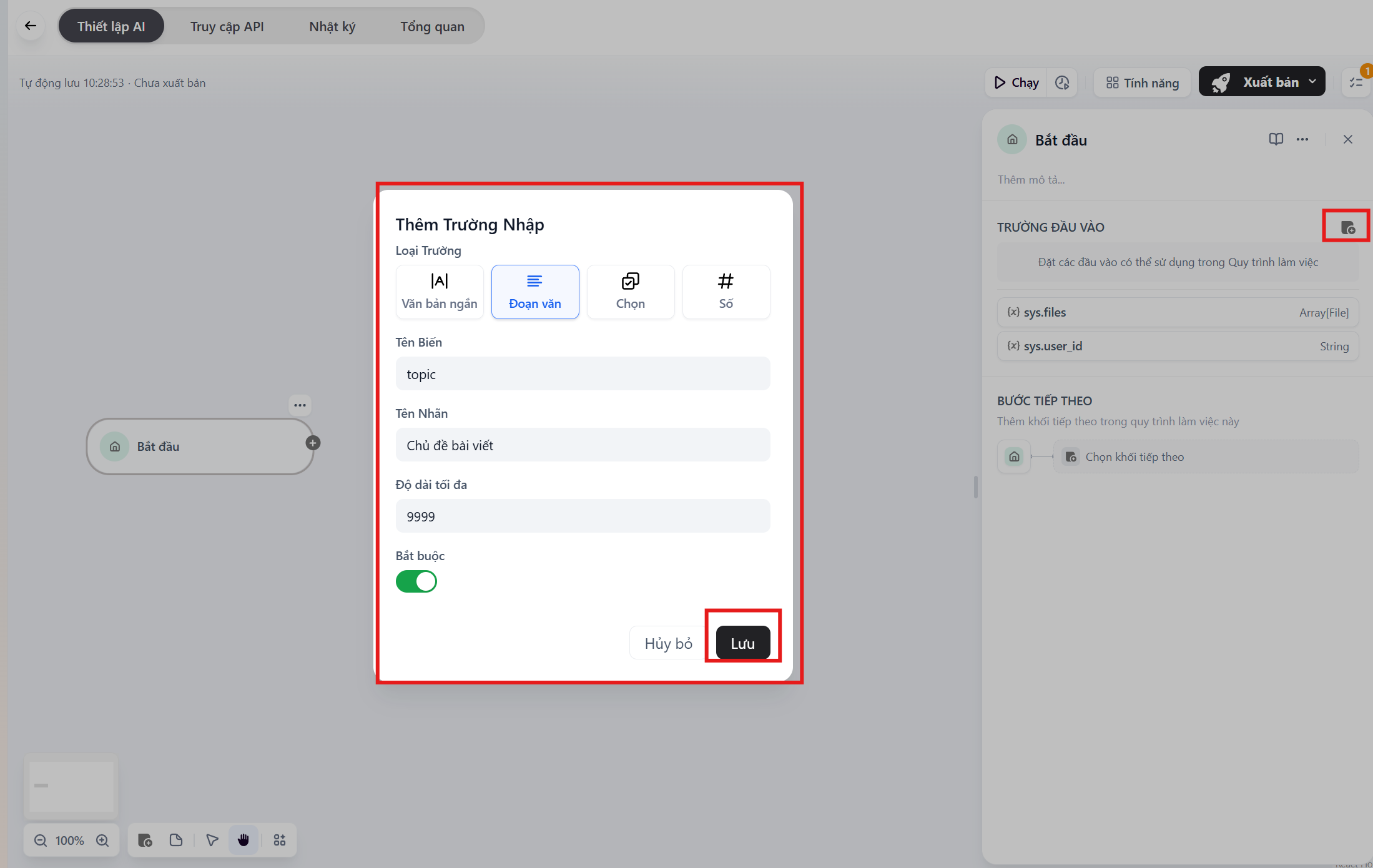
1. Click vào node **Start**.
2. Tại bảng cấu hình, nhấn **+ Add Variable** (Thêm biến).
3. Điền thông tin biến:
* **Variable Name (Tên biến):** `topic` (Viết liền không dấu).
* **Label (Nhãn hiển thị):** `Chủ đề bài viết`.
* **Type (Loại):** Text.
* **Required (Bắt buộc):** Có.
### Bước 2: Cấu hình đầu vào (Start Node)
Chúng ta cần khai báo cho Bot biết người dùng sẽ nhập gì vào.
1. Click vào node **Start**.
2. Tại bảng cấu hình, nhấn **+ Add Variable** (Thêm biến).
3. Điền thông tin biến:
* **Variable Name (Tên biến):** `topic` (Viết liền không dấu).
* **Label (Nhãn hiển thị):** `Chủ đề bài viết`.
* **Type (Loại):** Text.
* **Required (Bắt buộc):** Có.
 ### Bước 3: Tạo bước "Lập dàn ý" (Node LLM 1)
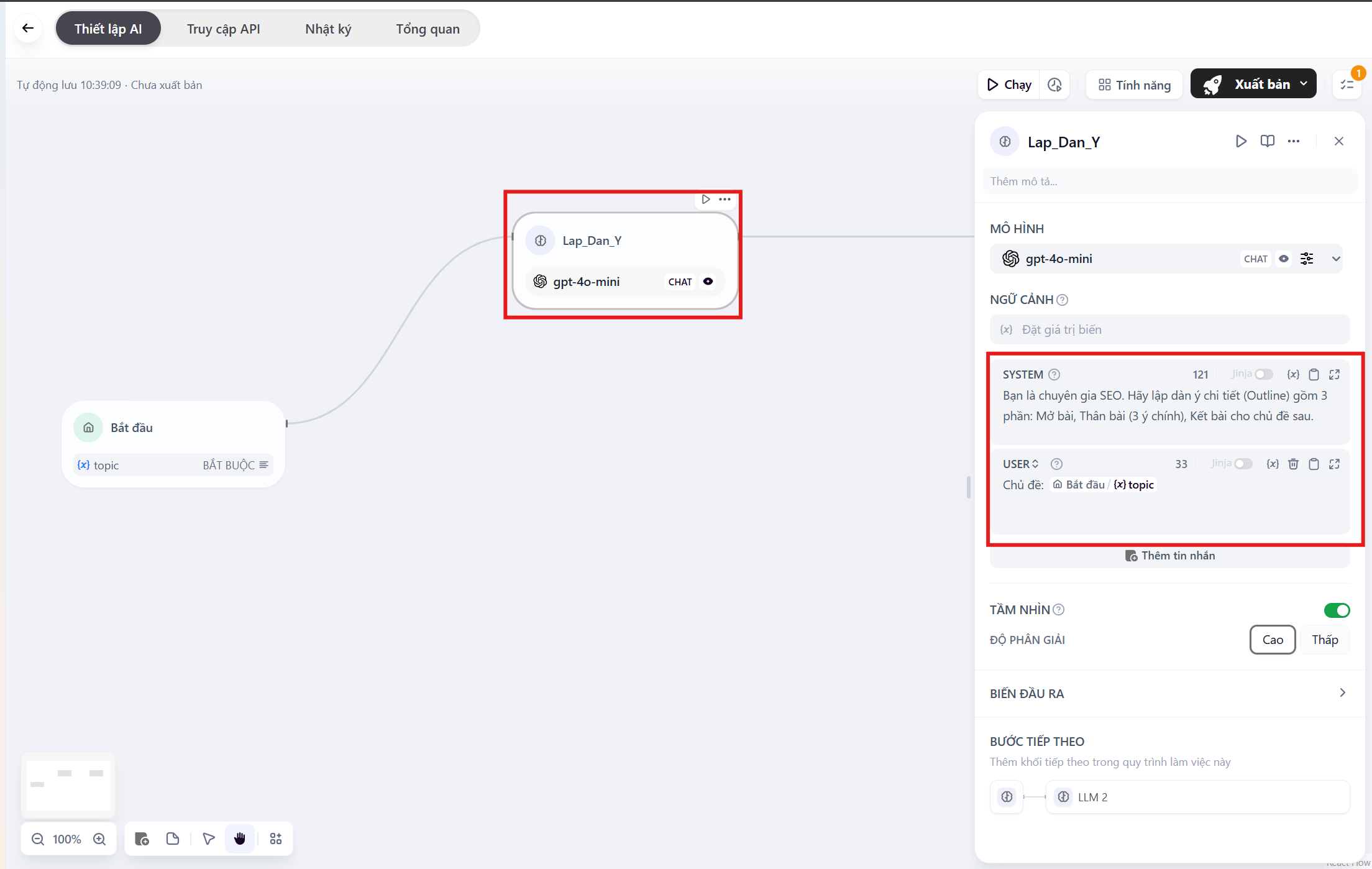
1. Nhấn dấu **(+)** sau node Start -> Chọn **LLM**.
2. Đổi tên node: `Lap_Dan_Y`.
3. **Cấu hình SYSTEM PROMPT:**
> "Bạn là chuyên gia SEO. Hãy lập dàn ý chi tiết (Outline) gồm 3 phần: Mở bài, Thân bài (3 ý chính), Kết bài cho chủ đề sau."
4. **Cấu hình USER PROMPT:**
* Bấm `Thêm tin nhắn`
* Ở ô `User` Nhập: `Chủ đề:`
* Gõ phím `/` -> Chọn `topic` trong node `Bắt đầu`
* *Hiển thị:* `Chủ đề: \{\{Bắt đầu/(x)topic\}\}`
### Bước 3: Tạo bước "Lập dàn ý" (Node LLM 1)
1. Nhấn dấu **(+)** sau node Start -> Chọn **LLM**.
2. Đổi tên node: `Lap_Dan_Y`.
3. **Cấu hình SYSTEM PROMPT:**
> "Bạn là chuyên gia SEO. Hãy lập dàn ý chi tiết (Outline) gồm 3 phần: Mở bài, Thân bài (3 ý chính), Kết bài cho chủ đề sau."
4. **Cấu hình USER PROMPT:**
* Bấm `Thêm tin nhắn`
* Ở ô `User` Nhập: `Chủ đề:`
* Gõ phím `/` -> Chọn `topic` trong node `Bắt đầu`
* *Hiển thị:* `Chủ đề: \{\{Bắt đầu/(x)topic\}\}`
 ### Bước 4: Tạo bước "Viết bài chi tiết" (Node LLM 2)
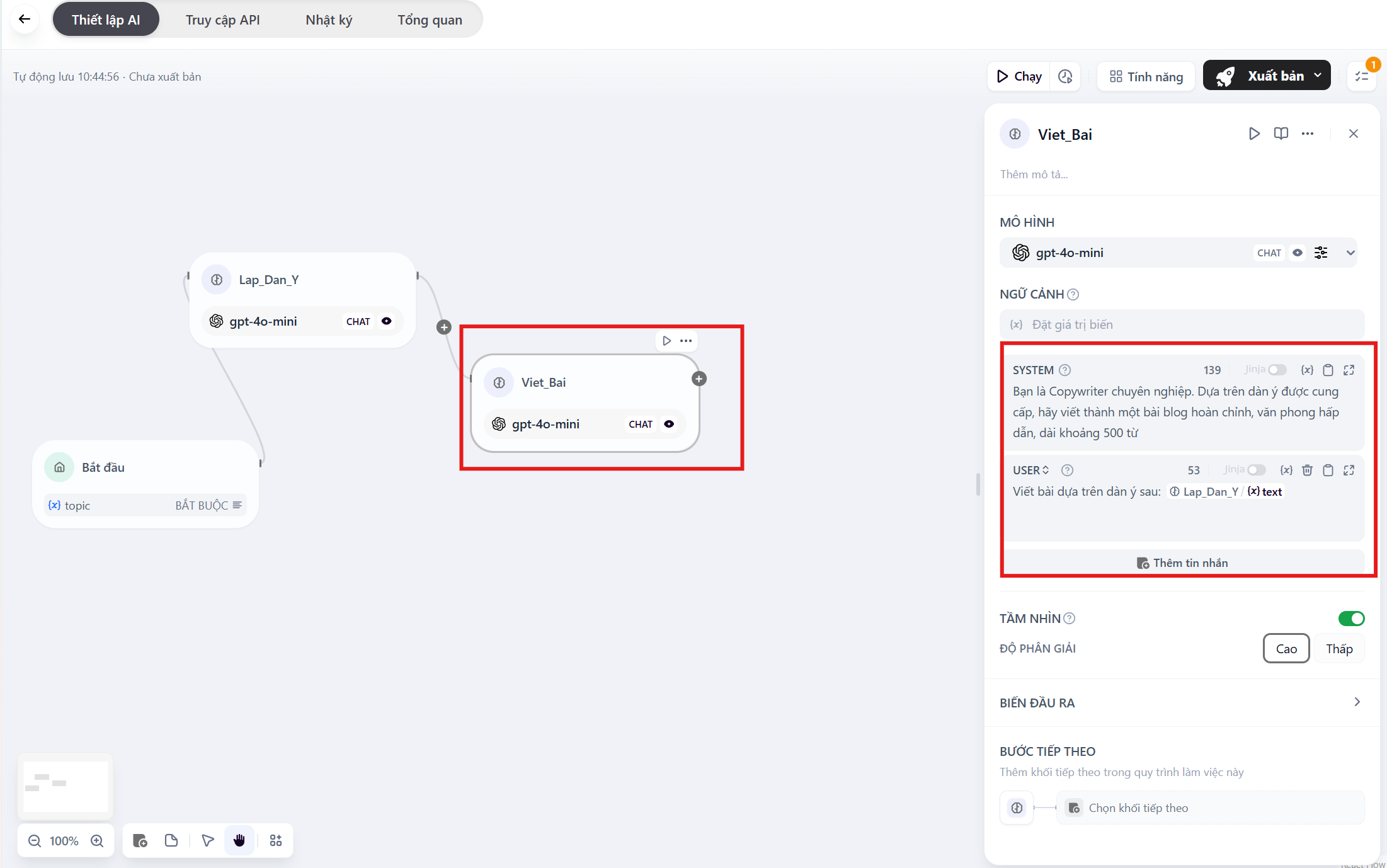
1. Nhấn dấu **(+)** sau node `Lap_Dan_Y` -> Chọn **LLM**.
2. Đổi tên node: `Viet_Bai`.
3. **Cấu hình SYSTEM PROMPT:**
> "Bạn là Copywriter chuyên nghiệp. Dựa trên dàn ý được cung cấp, hãy viết thành một bài blog hoàn chỉnh, văn phong hấp dẫn, dài khoảng 500 từ."
4. **Cấu hình USER PROMPT:**
* Nhập: `Viết bài dựa trên dàn ý sau:`
* Gõ phím `/` -> Chọn **Lap\_Dan\_Y** -> Chọn `text`.
* *Lưu ý:* Chọn biến `text` của node dàn ý, KHÔNG chọn biến `topic` của node Start.
### Bước 4: Tạo bước "Viết bài chi tiết" (Node LLM 2)
1. Nhấn dấu **(+)** sau node `Lap_Dan_Y` -> Chọn **LLM**.
2. Đổi tên node: `Viet_Bai`.
3. **Cấu hình SYSTEM PROMPT:**
> "Bạn là Copywriter chuyên nghiệp. Dựa trên dàn ý được cung cấp, hãy viết thành một bài blog hoàn chỉnh, văn phong hấp dẫn, dài khoảng 500 từ."
4. **Cấu hình USER PROMPT:**
* Nhập: `Viết bài dựa trên dàn ý sau:`
* Gõ phím `/` -> Chọn **Lap\_Dan\_Y** -> Chọn `text`.
* *Lưu ý:* Chọn biến `text` của node dàn ý, KHÔNG chọn biến `topic` của node Start.
 ### Bước 5: Cấu hình đầu ra (End Node)
Cuối cùng, chúng ta cần xuất bản bài viết ra màn hình.
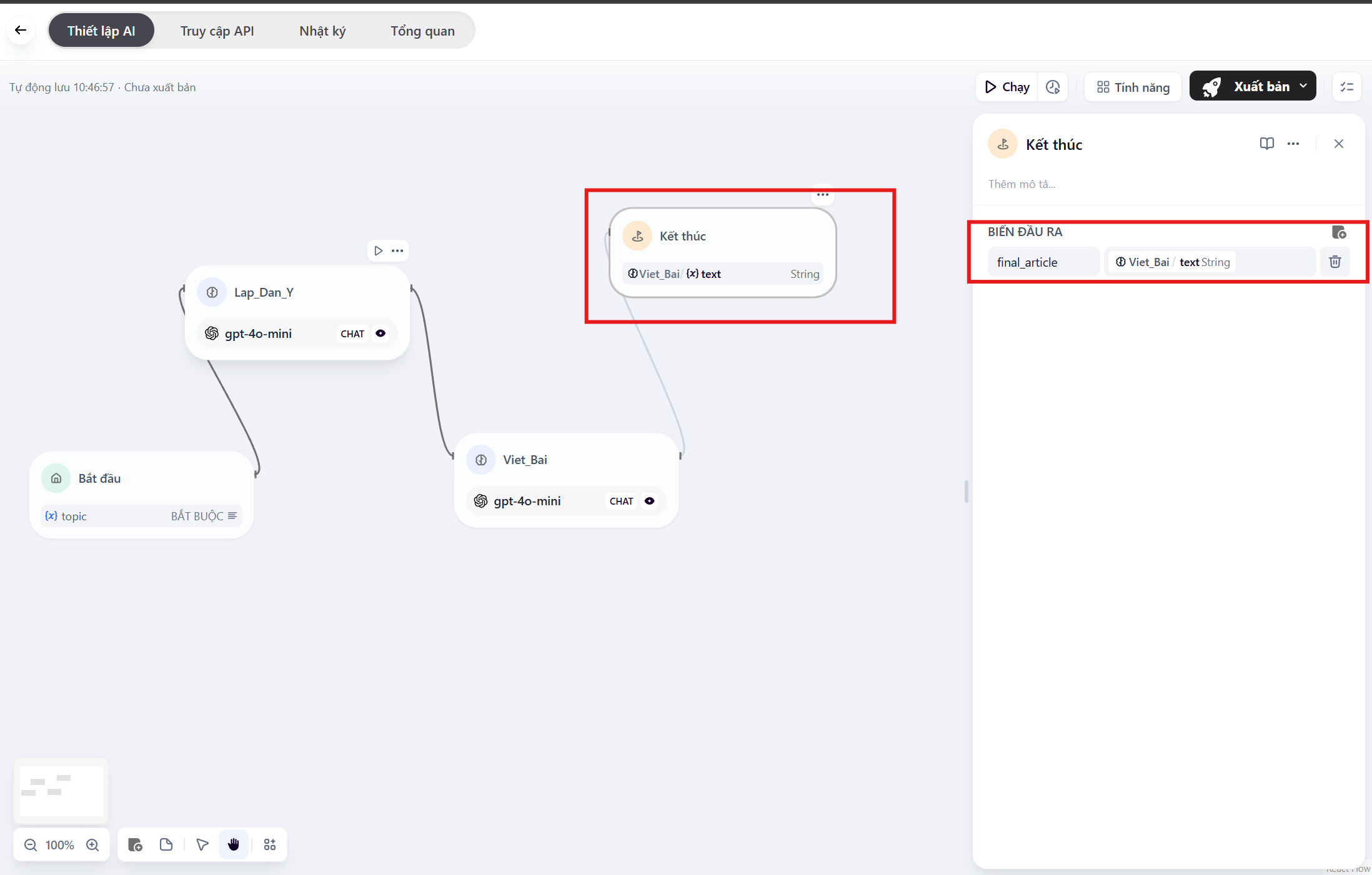
1. Kéo dây từ node `Viet_Bai` nối vào node **End**.
2. Click vào node **End**.
3. Tại mục **Output Variables**, nhấn **+ Add Variable**.
4. Chọn biến nguồn:
* Click vào ô giá trị -> Chọn **Viet\_Bai** -> Chọn `text`.
* Đặt tên biến đầu ra: `final_article`.
### Bước 5: Cấu hình đầu ra (End Node)
Cuối cùng, chúng ta cần xuất bản bài viết ra màn hình.
1. Kéo dây từ node `Viet_Bai` nối vào node **End**.
2. Click vào node **End**.
3. Tại mục **Output Variables**, nhấn **+ Add Variable**.
4. Chọn biến nguồn:
* Click vào ô giá trị -> Chọn **Viet\_Bai** -> Chọn `text`.
* Đặt tên biến đầu ra: `final_article`.
 ***
## Chạy thử và Kiểm tra (Testing)
Trước khi dùng thật, hãy chạy thử xem quy trình có mượt không.
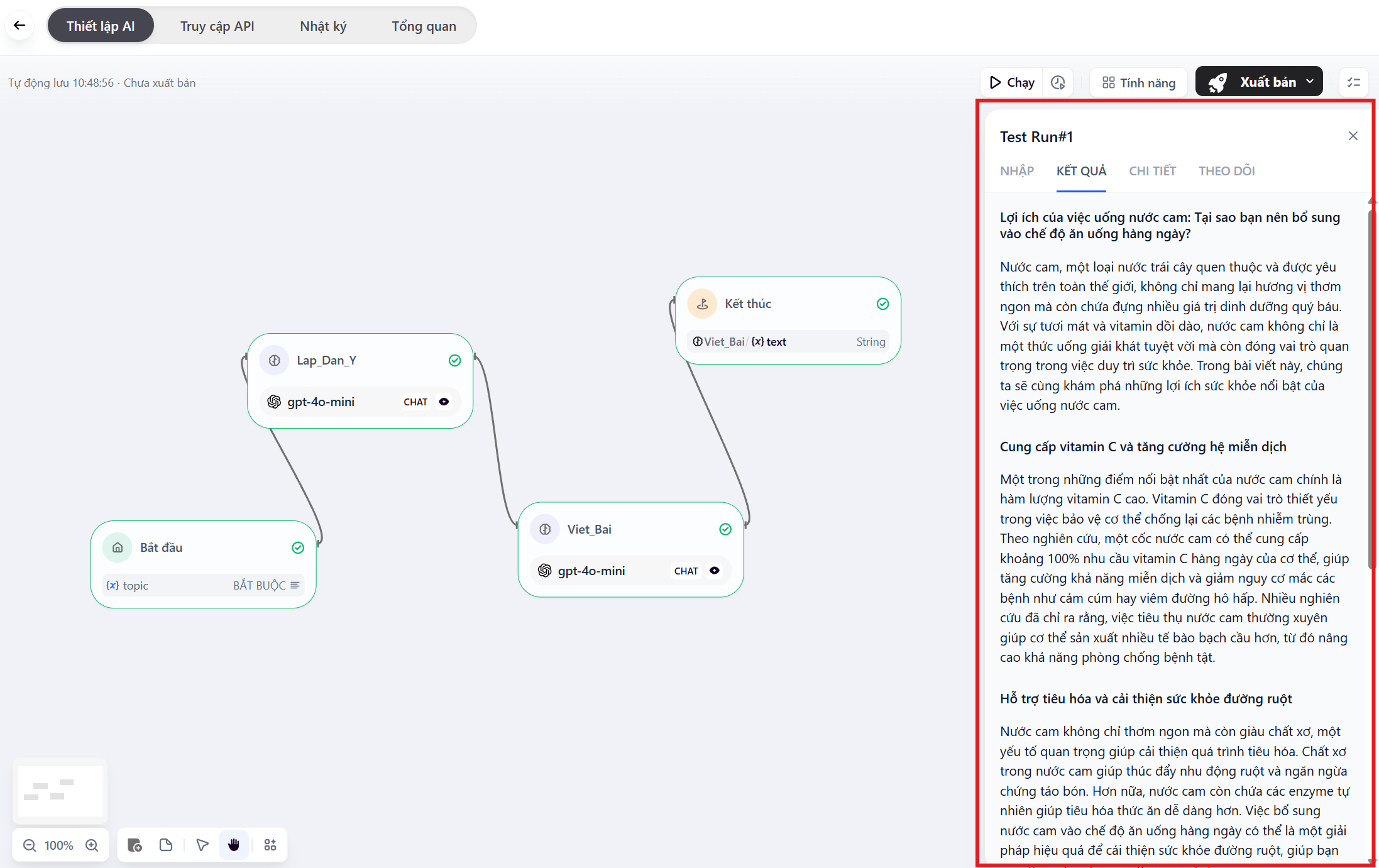
1. Nhấn nút **Run (Chạy)** ở góc trên bên phải.
2. Một ô nhập liệu hiện ra, yêu cầu nhập **Chủ đề bài viết**.
3. Nhập thử: *"Lợi ích của việc uống nước cam"*.
4. Nhấn **Run** và quan sát các node sáng đèn lần lượt.
5. Kết quả cuối cùng sẽ hiển thị bài viết hoàn chỉnh ở khung bên phải.
6. Sau khi đấy output ổn thì sẽ ấn `Xuất bản`
***
## Chạy thử và Kiểm tra (Testing)
Trước khi dùng thật, hãy chạy thử xem quy trình có mượt không.
1. Nhấn nút **Run (Chạy)** ở góc trên bên phải.
2. Một ô nhập liệu hiện ra, yêu cầu nhập **Chủ đề bài viết**.
3. Nhập thử: *"Lợi ích của việc uống nước cam"*.
4. Nhấn **Run** và quan sát các node sáng đèn lần lượt.
5. Kết quả cuối cùng sẽ hiển thị bài viết hoàn chỉnh ở khung bên phải.
6. Sau khi đấy output ổn thì sẽ ấn `Xuất bản`
 ***
## Mẹo nâng cao (Pro Tips)
* **Chèn thêm bước duyệt:** Bạn có thể thêm node **"Human Review"** (Duyệt thủ công) vào giữa để con người kiểm tra dàn ý trước khi cho Bot viết bài.
* **Kết hợp công cụ:** Có thể chèn thêm node **Tools** (Google Search) vào đầu để Bot tự tìm kiếm thông tin mới nhất trước khi viết.
* **Xuất ra nhiều định dạng:** Tại node End, bạn có thể xuất ra cả Dàn ý và Bài viết cùng lúc bằng cách thêm 2 biến output.
***
## Mẹo nâng cao (Pro Tips)
* **Chèn thêm bước duyệt:** Bạn có thể thêm node **"Human Review"** (Duyệt thủ công) vào giữa để con người kiểm tra dàn ý trước khi cho Bot viết bài.
* **Kết hợp công cụ:** Có thể chèn thêm node **Tools** (Google Search) vào đầu để Bot tự tìm kiếm thông tin mới nhất trước khi viết.
* **Xuất ra nhiều định dạng:** Tại node End, bạn có thể xuất ra cả Dàn ý và Bài viết cùng lúc bằng cách thêm 2 biến output.