> ## Documentation Index
> Fetch the complete documentation index at: https://docs.aihive.global/llms.txt
> Use this file to discover all available pages before exploring further.
# Giao diện AI Studio
> Giao diện AI Studio - AI Hive Documentation
# Làm quen giao diện Studio
Studio là trung tâm điều khiển chính của AIHive. Ngay sau khi đăng nhập, bạn sẽ được đưa đến màn hình Dashboard tổng quan này.
## Tổng quan màn hình
Giao diện Studio được thiết kế tối giản, chia làm 2 khu vực chính:
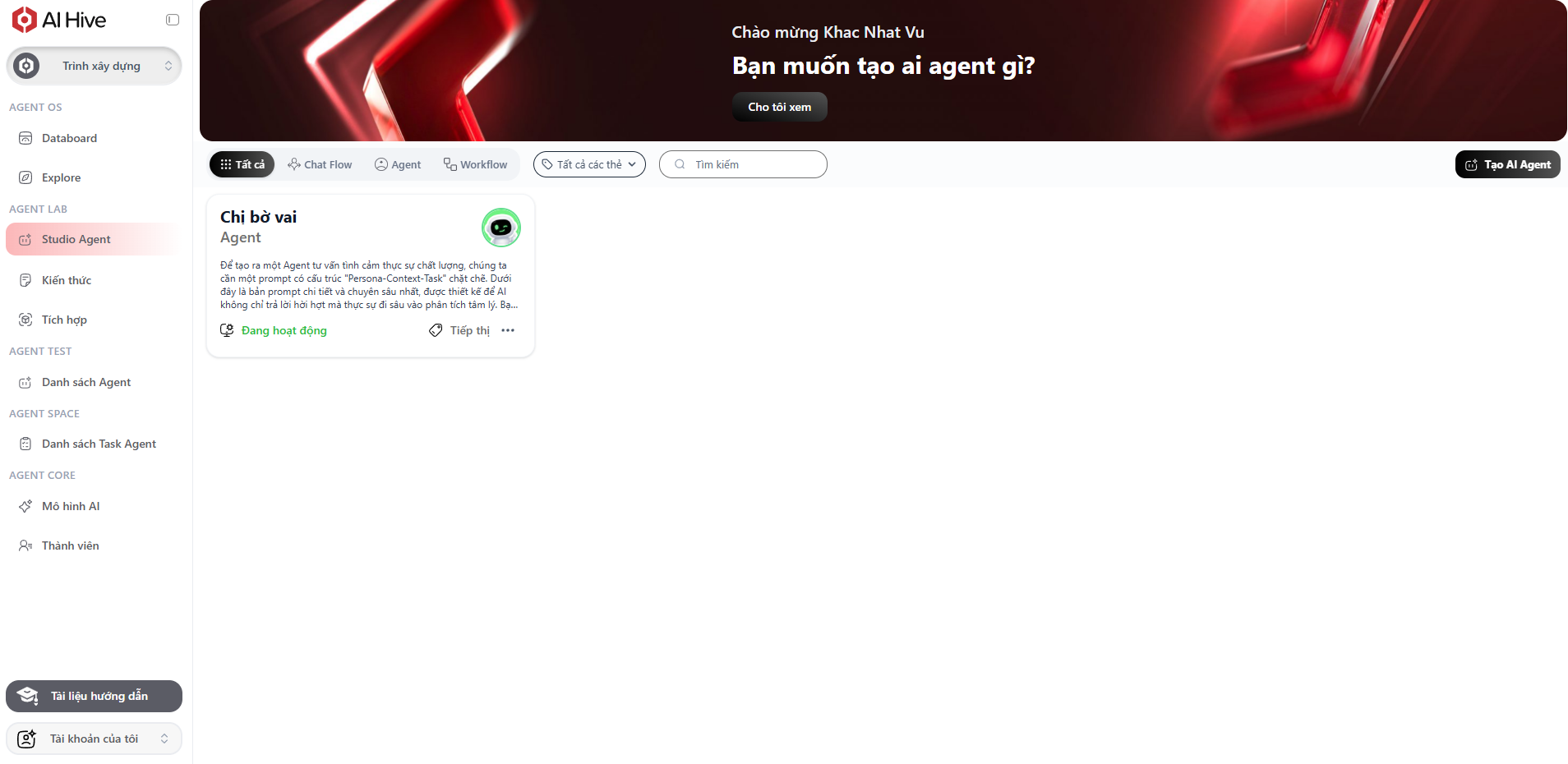 *(Giao diện tổng quan AIHive Studio)*
* **(A) Thanh điều hướng (Sidebar):** Nằm bên trái, chứa menu truy cập các module hệ thống.
* **(B) Khu vực làm việc chính (Workspace):** Chiếm phần lớn màn hình, hiển thị danh sách các Agent và Flow.
***
## Thanh điều hướng bên trái (Sidebar)
Đây là nơi bạn chuyển đổi qua lại giữa 2 mode: **Trình xây dựng** và **Người dùng Agent**.Trang chủ
*(Giao diện tổng quan AIHive Studio)*
* **(A) Thanh điều hướng (Sidebar):** Nằm bên trái, chứa menu truy cập các module hệ thống.
* **(B) Khu vực làm việc chính (Workspace):** Chiếm phần lớn màn hình, hiển thị danh sách các Agent và Flow.
***
## Thanh điều hướng bên trái (Sidebar)
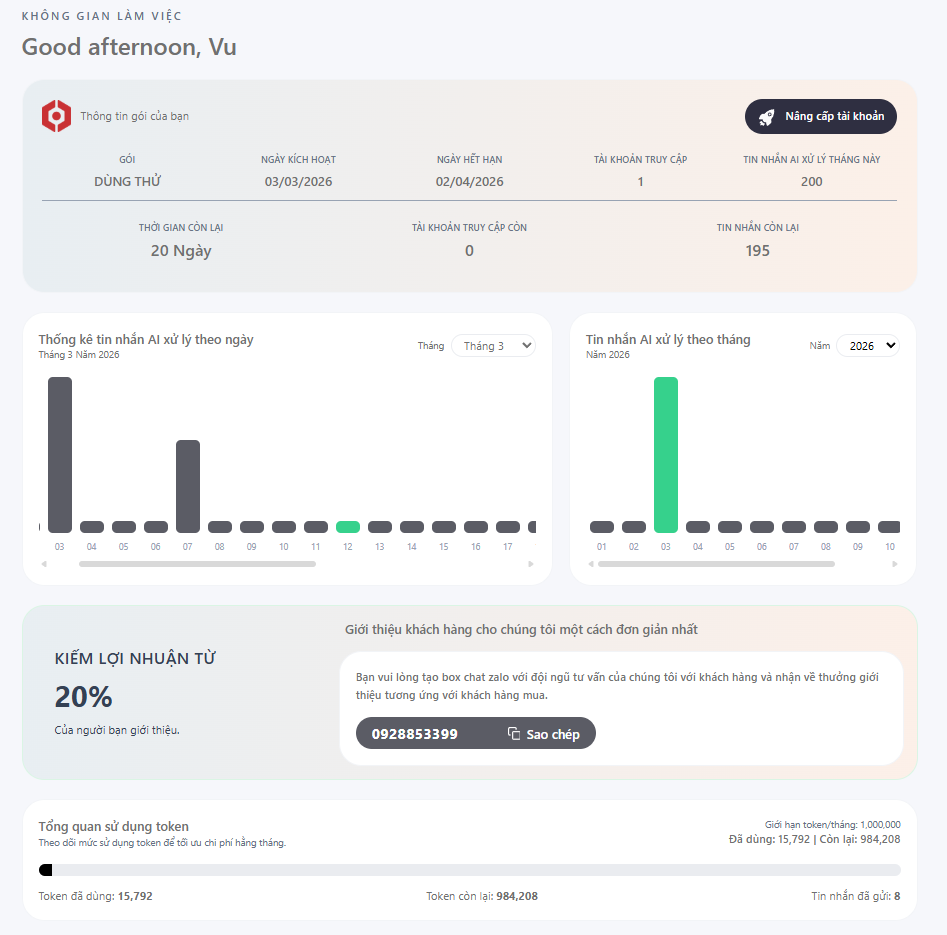
Đây là nơi bạn chuyển đổi qua lại giữa 2 mode: **Trình xây dựng** và **Người dùng Agent**.Trang chủ

 * **Thông tin gói của bạn**
* **Thống kê**
* **Tổng quan sử dụng token**
* **Thông tin gói của bạn**
* **Thống kê**
* **Tổng quan sử dụng token**
 ### Xây dựng (Build)
* **Studio:** (Đang chọn) Màn hình quản lý danh sách Agent hiện tại.
* **Kiến thức:** Nơi nạp dữ liệu (File, Link) để train cho Bot.
* **Công cụ:** Các tiện ích bổ trợ (Tools).
### Thiết lập (Settings)
* **Nhà cung cấp mô hình:** Kết nối API với các Model AI (GPT, Gemini...).
* **Thành viên:** Quản lý đội ngũ và phân quyền.
### Tiện ích (Utilities)
* **Tài liệu hướng dẫn:** Link dẫn đến trang Docs hỗ trợ.
* **Thông tin tài khoản:** Nút ở góc dưới cùng, chứa thông tin cá nhân và nút Đăng xuất.
***
## Khu vực quản lý dự án (Workspace)
Khu vực trung tâm hiển thị tất cả các "sản phẩm" bạn đã tạo ra dưới dạng thẻ (Card).
### Xây dựng (Build)
* **Studio:** (Đang chọn) Màn hình quản lý danh sách Agent hiện tại.
* **Kiến thức:** Nơi nạp dữ liệu (File, Link) để train cho Bot.
* **Công cụ:** Các tiện ích bổ trợ (Tools).
### Thiết lập (Settings)
* **Nhà cung cấp mô hình:** Kết nối API với các Model AI (GPT, Gemini...).
* **Thành viên:** Quản lý đội ngũ và phân quyền.
### Tiện ích (Utilities)
* **Tài liệu hướng dẫn:** Link dẫn đến trang Docs hỗ trợ.
* **Thông tin tài khoản:** Nút ở góc dưới cùng, chứa thông tin cá nhân và nút Đăng xuất.
***
## Khu vực quản lý dự án (Workspace)
Khu vực trung tâm hiển thị tất cả các "sản phẩm" bạn đã tạo ra dưới dạng thẻ (Card).
 ### Thanh công cụ lọc (Top Bar)
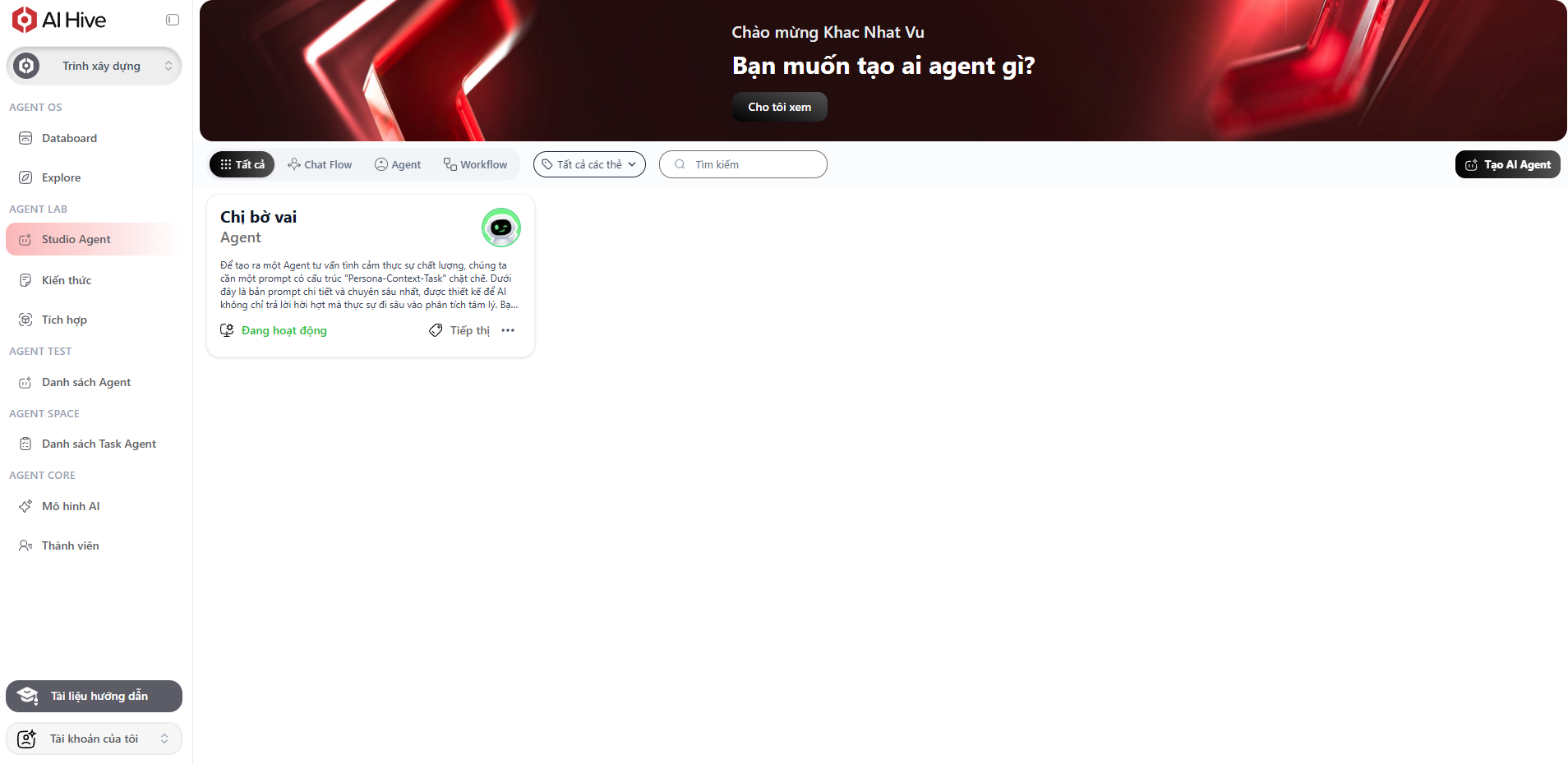
Phía trên cùng của danh sách có các công cụ giúp bạn tìm kiếm nhanh:
* **Ô tìm kiếm:** Nhập tên bot để lọc nhanh.
* **Các Tab phân loại:**
* **Tất cả:** Hiển thị toàn bộ.
* **Chat Flow:** Chỉ hiện các luồng kịch bản.
* **Agent:** Chỉ hiện các trợ lý AI.
* **Hoàn thành / Workflow:** Các trạng thái khác.
### Thẻ dự án (Project Card)
Mỗi dự án được hiển thị thành 1 thẻ với đầy đủ thông tin tóm tắt:
* **Icon & Tên:** Giúp nhận diện nhanh (Ví dụ: *AI AGENT - TƯ VẤN THỜI TRANG*).
* **Loại (Tag):** Nhãn nhỏ ghi rõ là `AGENT`, `CHAT FLOW` hay `WORKFLOW`.
* **Mô tả (Prompt):** (Đối với Agent) Hiển thị một đoạn ngắn trong Prompt để bạn biết bot đó làm nhiệm vụ gì.
> Ví dụ: Thẻ "AI AGENT - TƯ VẤN THỜI TRANG" hiển thị mô tả: "# Bạn hãy nhập vai là một nhân viên tư vấn bán hàng chốt đơn..."
***
### Thanh công cụ lọc (Top Bar)
Phía trên cùng của danh sách có các công cụ giúp bạn tìm kiếm nhanh:
* **Ô tìm kiếm:** Nhập tên bot để lọc nhanh.
* **Các Tab phân loại:**
* **Tất cả:** Hiển thị toàn bộ.
* **Chat Flow:** Chỉ hiện các luồng kịch bản.
* **Agent:** Chỉ hiện các trợ lý AI.
* **Hoàn thành / Workflow:** Các trạng thái khác.
### Thẻ dự án (Project Card)
Mỗi dự án được hiển thị thành 1 thẻ với đầy đủ thông tin tóm tắt:
* **Icon & Tên:** Giúp nhận diện nhanh (Ví dụ: *AI AGENT - TƯ VẤN THỜI TRANG*).
* **Loại (Tag):** Nhãn nhỏ ghi rõ là `AGENT`, `CHAT FLOW` hay `WORKFLOW`.
* **Mô tả (Prompt):** (Đối với Agent) Hiển thị một đoạn ngắn trong Prompt để bạn biết bot đó làm nhiệm vụ gì.
> Ví dụ: Thẻ "AI AGENT - TƯ VẤN THỜI TRANG" hiển thị mô tả: "# Bạn hãy nhập vai là một nhân viên tư vấn bán hàng chốt đơn..."
***