> ## Documentation Index
> Fetch the complete documentation index at: https://docs.aihive.global/llms.txt
> Use this file to discover all available pages before exploring further.
# Chat Flow
> Chat Flow - AI Hive Documentation
# Hướng dẫn: Xây dựng "Trợ lý AI Viết Báo Giá" bằng Chat Flow
Bạn có mệt mỏi khi khách hàng chỉ nói một câu bâng quơ *"Anh muốn làm app giống Uber"* rồi yêu cầu gửi báo giá chi tiết ngay lập tức? Thay vì mất 2 tiếng hì hục viết, bài này sẽ hướng dẫn bạn dùng **AIHive Chat Flow** để tạo ra một con Bot tự động làm việc này chỉ trong 30 giây.
Chúng ta sẽ sử dụng **Chat Flow** - công cụ kéo thả tư duy (Logic Graph) của AIHive. Bạn không cần biết code vẫn làm được!
## Tư duy "Dây chuyền sản xuất" (Concept)
Trước khi bắt tay vào làm, hãy tưởng tượng Chat Flow giống như một dây chuyền nhà máy gồm các nhân viên ngồi nối tiếp nhau:
* **Node (Khối):** Là từng nhân viên chuyên trách (Ví dụ: Node A chuyên phân tích, Node B chuyên viết văn).
* **Dây nối:** Là băng chuyền để chuyển hồ sơ từ ông này sang ông kia.
* **Biến số (Variables)** **`\{\{...\}\}`\*\*\*\*:** Đây là khái niệm quan trọng nhất. Khi ông B muốn làm việc, ông ấy phải lấy kết quả của ông A để xử lý tiếp.
> 🔑 Quy tắc vàng: Muốn lấy dữ liệu của Node đi trước, hãy gõ phím \{ (ngoặc nhọn) trong ô nhập liệu để mở danh sách biến.
***
## Thực hành chi tiết (Step-by-Step)
Khi bạn vừa tạo mới Chat Flow, màn hình Canvas sẽ hiện ra sẵn 2 khối cơ bản: **Start (Bắt đầu)** và **Answer (Trả lời)** được nối với nhau.
### Bước 1: Cấu hình Node "Start" (Đầu vào)
Node này đã có sẵn, bạn chỉ cần bấm vào nó để sửa.
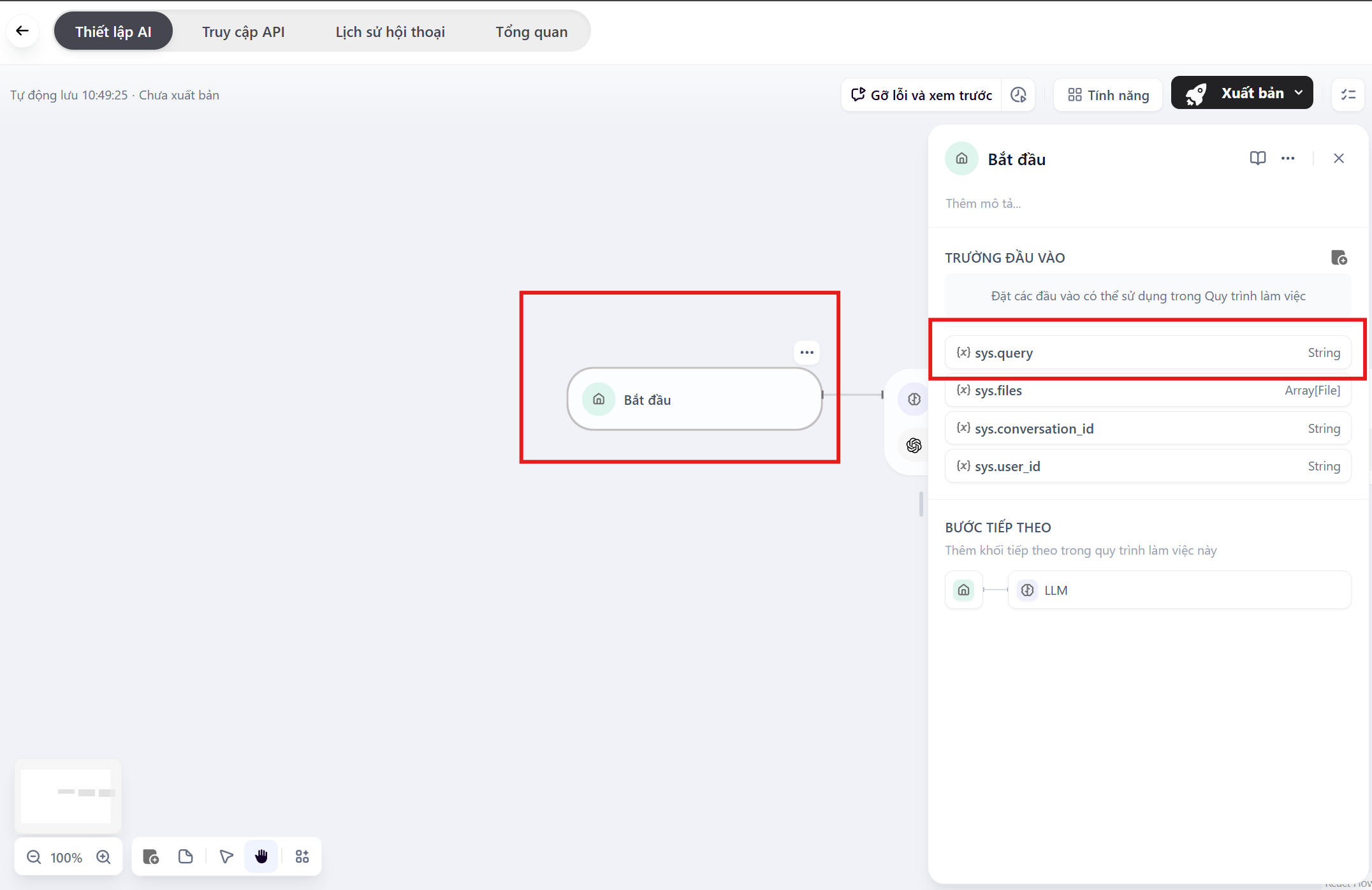
1. Click vào node **Start**.
2. Đảm bảo trong bảng cấu hình có trường **`sys.query`**. Đây chính là nơi hứng câu chat của khách hàng.
 ### Bước 2: Thêm Node "BA Phân Tích"
*Nhiệm vụ: Đọc* *`sys.query`* *để phân tích.*
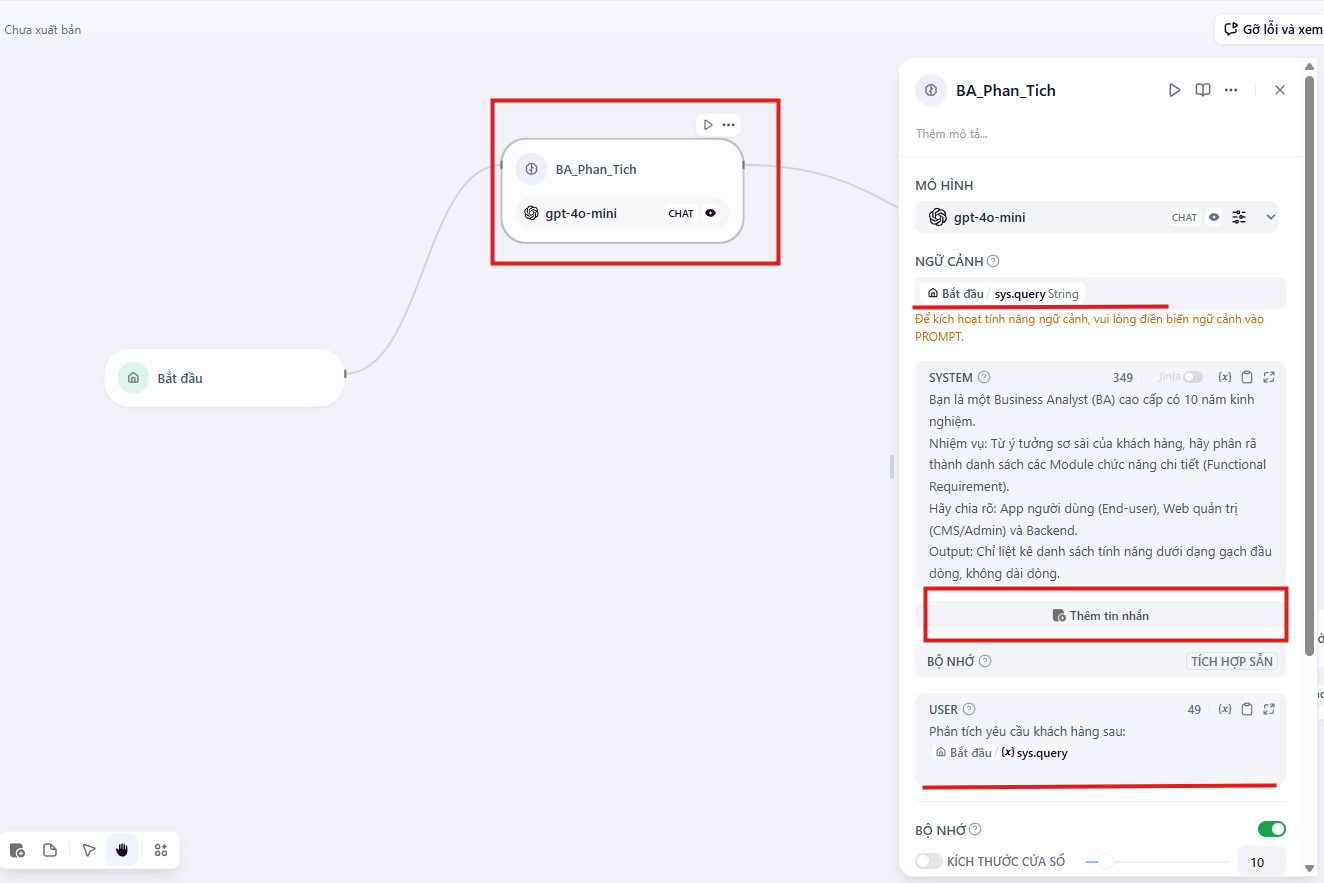
1. Thêm node **LLM** vào sau Start, đổi tên thành `BA_Phan_Tich`.
2. Ở phần “Ngữ cảnh” chọn :*`sys.query`*
3. **Cấu hình USER (Tạo ngữ cảnh bằng Biến):**
* Gõ lời dẫn: `Phân tích yêu cầu khách hàng sau:`
* **Chèn biến:** Gõ phím `\{` Chọn Chọn **sys.query**.
* *Hiển thị chuẩn:* `Phân tích yêu cầu khách hàng sau: \{\{Start.sys_query\}\}`
### Bước 2: Thêm Node "BA Phân Tích"
*Nhiệm vụ: Đọc* *`sys.query`* *để phân tích.*
1. Thêm node **LLM** vào sau Start, đổi tên thành `BA_Phan_Tich`.
2. Ở phần “Ngữ cảnh” chọn :*`sys.query`*
3. **Cấu hình USER (Tạo ngữ cảnh bằng Biến):**
* Gõ lời dẫn: `Phân tích yêu cầu khách hàng sau:`
* **Chèn biến:** Gõ phím `\{` Chọn Chọn **sys.query**.
* *Hiển thị chuẩn:* `Phân tích yêu cầu khách hàng sau: \{\{Start.sys_query\}\}`
 ***
### Bước 3: Thêm Node "Tech Architect"
*Nhiệm vụ: Đọc kết quả phân tích của BA để chọn công nghệ.*
1. Thêm node **LLM** vào sau BA,nối với BA đổi tên thành `Tech_Stack`.
2. **Cấu hình Ngữ cảnh:** Chọn `\{\{BA_Phan_Tich.text\}\}`
3. **Cấu hình SYSTEM:**
"Bạn là Solution Architect. Hãy đề xuất bộ công nghệ (Tech Stack) tối ưu nhất cho dự án này.
Ưu tiên Stack hiện đại:
* Mobile: Flutter (Cross-platform).
* Backend: Node.js (NestJS) hoặc Supabase.
* Database: PostgreSQL.
Giải thích ngắn gọn lý do chọn.."
4. **Cấu hình USER (Tạo ngữ cảnh bằng Biến):**
* Gõ lời dẫn: `Dựa trên bản phân tích chức năng sau:`
* **Chèn biến:** Gõ phím `\{` Chọn `\{\{BA_Phan_Tich.text\}\}`
* *Hiển thị chuẩn:* `Dựa trên bản phân tích chức năng sau: \{\{BA_Phan_Tich.text\}\}`
***
### Bước 3: Thêm Node "Tech Architect"
*Nhiệm vụ: Đọc kết quả phân tích của BA để chọn công nghệ.*
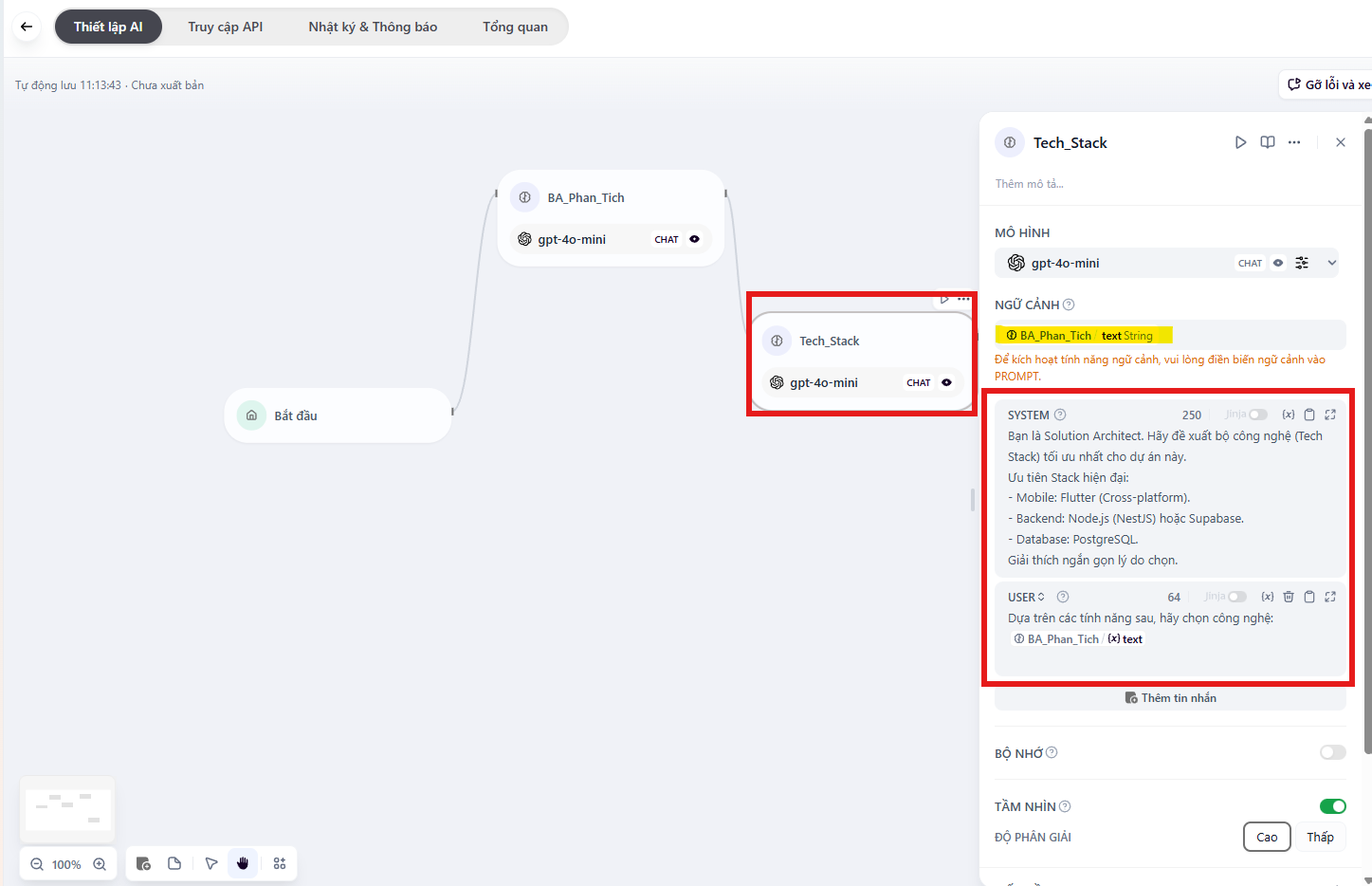
1. Thêm node **LLM** vào sau BA,nối với BA đổi tên thành `Tech_Stack`.
2. **Cấu hình Ngữ cảnh:** Chọn `\{\{BA_Phan_Tich.text\}\}`
3. **Cấu hình SYSTEM:**
"Bạn là Solution Architect. Hãy đề xuất bộ công nghệ (Tech Stack) tối ưu nhất cho dự án này.
Ưu tiên Stack hiện đại:
* Mobile: Flutter (Cross-platform).
* Backend: Node.js (NestJS) hoặc Supabase.
* Database: PostgreSQL.
Giải thích ngắn gọn lý do chọn.."
4. **Cấu hình USER (Tạo ngữ cảnh bằng Biến):**
* Gõ lời dẫn: `Dựa trên bản phân tích chức năng sau:`
* **Chèn biến:** Gõ phím `\{` Chọn `\{\{BA_Phan_Tich.text\}\}`
* *Hiển thị chuẩn:* `Dựa trên bản phân tích chức năng sau: \{\{BA_Phan_Tich.text\}\}`
 ***
### Bước 4: Thêm Node "Viết Báo Giá" (Quan trọng)
*Nhiệm vụ: Đọc TẤT CẢ biến cũ để tổng hợp thành văn bản.*
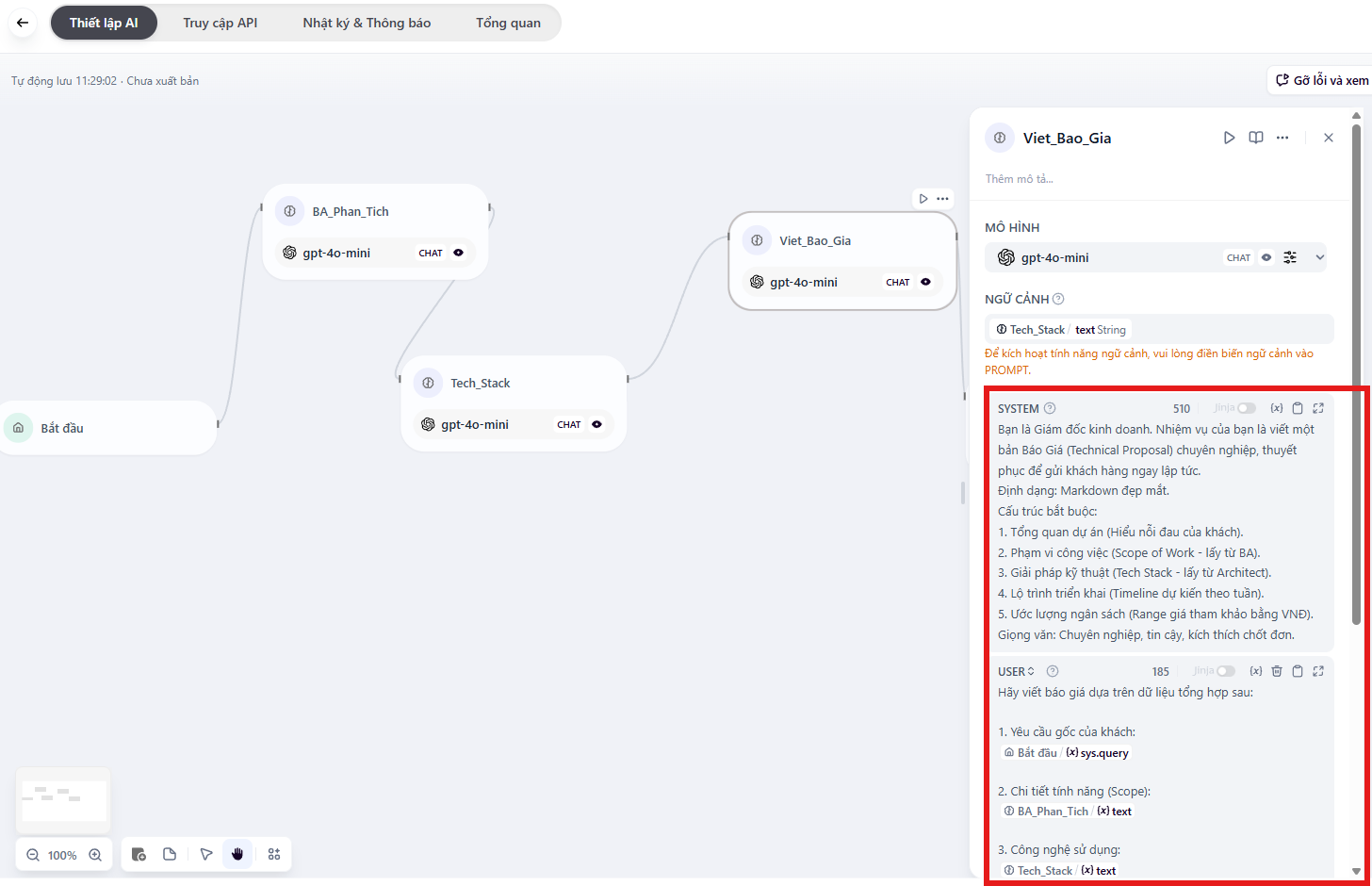
1. Thêm node **LLM** vào sau Tech\_Stack, đổi tên thành `Viet_Bao_Gia`.
2. Ở phần “Ngữ cảnh” chọn : **Tech\_Stack** / **text**
3. **Cấu hình SYSTEM:**
> Bạn là Giám đốc kinh doanh. Nhiệm vụ của bạn là viết một bản Báo Giá (Technical Proposal) chuyên nghiệp, thuyết phục để gửi khách hàng ngay lập tức.\
> Định dạng: Markdown đẹp mắt.\
> Cấu trúc bắt buộc:
> 1) Tổng quan dự án (Hiểu nỗi đau của khách).
> 2) Phạm vi công việc (Scope of Work - lấy từ BA).
> 3) Giải pháp kỹ thuật (Tech Stack - lấy từ Architect).
> 4) Lộ trình triển khai (Timeline dự kiến theo tuần).
> 5) Ước lượng ngân sách (Range giá tham khảo bằng VNĐ).
> Giọng văn: Chuyên nghiệp, tin cậy, kích thích chốt đơn.
4. **Cấu hình USER (Gom 3 biến vào ngữ cảnh):**
Bạn cần chèn lần lượt 3 biến để AI có đủ thông tin. Nhập y hệt bên dưới:
* Gõ: `1. Yêu cầu của khách:` Gõ `\{` chọn **Start** / **sys.query**
* Gõ: `2. Chức năng chi tiết:` Gõ `\{` chọn **BA\_Phan\_Tich** / **text**
* Gõ: `3. Công nghệ đề xuất:` Gõ `\{` chọn **Tech\_Stack** / **text**
*Giao diện lúc này sẽ trông như sau:*
```plain text theme={null}
1. Yêu cầu của khách: \{\{Start.sys_query\}\}
2. Chức năng chi tiết: \{\{BA_Phan_Tich.text\}\}
3. Công nghệ đề xuất: \{\{Tech_Stack.text\}\}
```
***
### Bước 4: Thêm Node "Viết Báo Giá" (Quan trọng)
*Nhiệm vụ: Đọc TẤT CẢ biến cũ để tổng hợp thành văn bản.*
1. Thêm node **LLM** vào sau Tech\_Stack, đổi tên thành `Viet_Bao_Gia`.
2. Ở phần “Ngữ cảnh” chọn : **Tech\_Stack** / **text**
3. **Cấu hình SYSTEM:**
> Bạn là Giám đốc kinh doanh. Nhiệm vụ của bạn là viết một bản Báo Giá (Technical Proposal) chuyên nghiệp, thuyết phục để gửi khách hàng ngay lập tức.\
> Định dạng: Markdown đẹp mắt.\
> Cấu trúc bắt buộc:
> 1) Tổng quan dự án (Hiểu nỗi đau của khách).
> 2) Phạm vi công việc (Scope of Work - lấy từ BA).
> 3) Giải pháp kỹ thuật (Tech Stack - lấy từ Architect).
> 4) Lộ trình triển khai (Timeline dự kiến theo tuần).
> 5) Ước lượng ngân sách (Range giá tham khảo bằng VNĐ).
> Giọng văn: Chuyên nghiệp, tin cậy, kích thích chốt đơn.
4. **Cấu hình USER (Gom 3 biến vào ngữ cảnh):**
Bạn cần chèn lần lượt 3 biến để AI có đủ thông tin. Nhập y hệt bên dưới:
* Gõ: `1. Yêu cầu của khách:` Gõ `\{` chọn **Start** / **sys.query**
* Gõ: `2. Chức năng chi tiết:` Gõ `\{` chọn **BA\_Phan\_Tich** / **text**
* Gõ: `3. Công nghệ đề xuất:` Gõ `\{` chọn **Tech\_Stack** / **text**
*Giao diện lúc này sẽ trông như sau:*
```plain text theme={null}
1. Yêu cầu của khách: \{\{Start.sys_query\}\}
2. Chức năng chi tiết: \{\{BA_Phan_Tich.text\}\}
3. Công nghệ đề xuất: \{\{Tech_Stack.text\}\}
```
 ***
### Bước 5: Node "Answer" (Trả kết quả)
*Nhiệm vụ: Lấy biến cuối cùng in ra màn hình.*
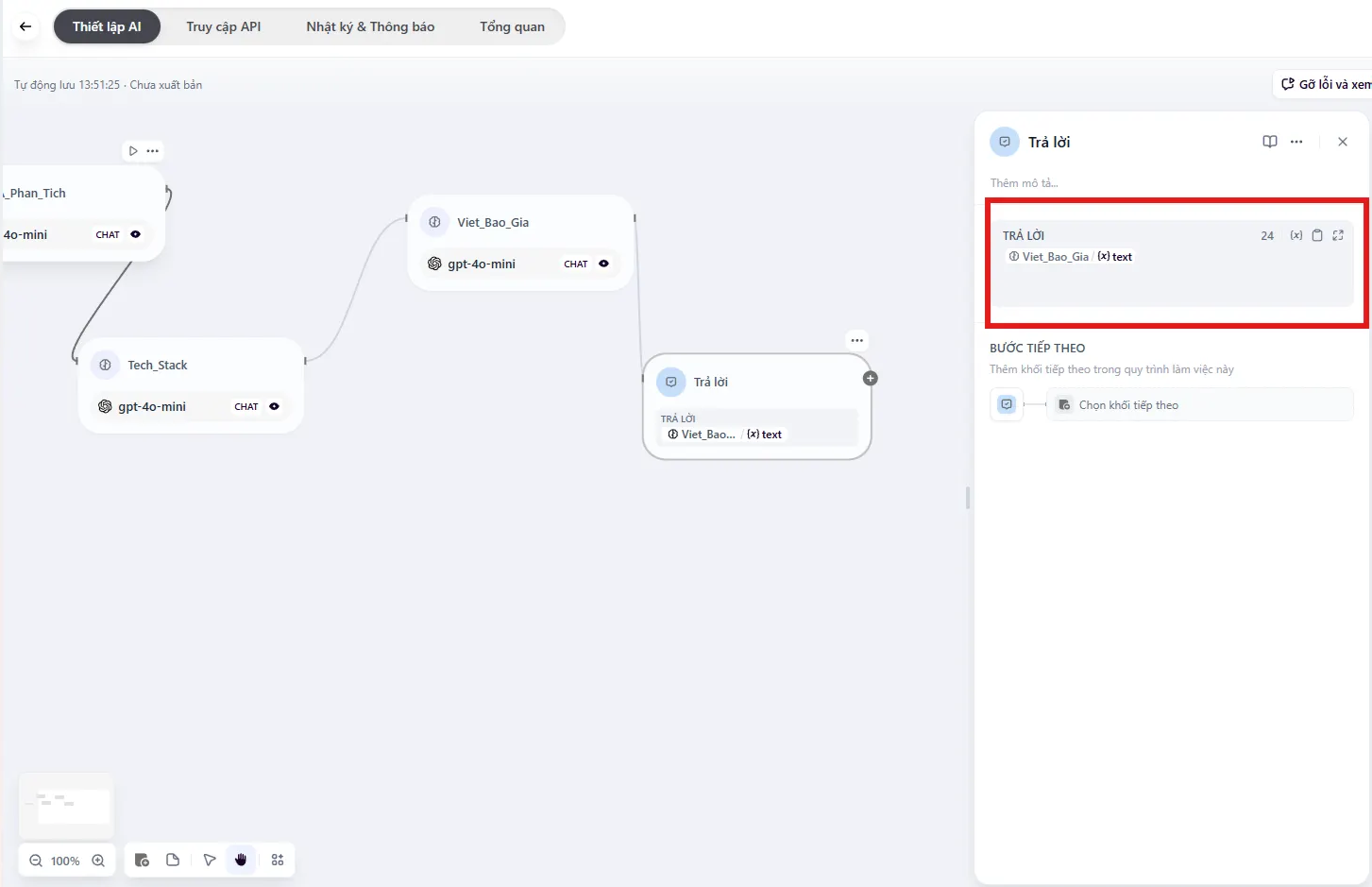
1. Click vào node **Answer** ở cuối dòng.
2. Tại ô **Response**, xóa hết chữ cũ.
3. **Chèn biến:** Gõ phím `\{` Chọn **Viet\_Bao\_Gia** **text**.
* *Hiển thị chuẩn:* `\{\{Viet_Bao_Gia.text\}\}`
***
### Bước 5: Node "Answer" (Trả kết quả)
*Nhiệm vụ: Lấy biến cuối cùng in ra màn hình.*
1. Click vào node **Answer** ở cuối dòng.
2. Tại ô **Response**, xóa hết chữ cũ.
3. **Chèn biến:** Gõ phím `\{` Chọn **Viet\_Bao\_Gia** **text**.
* *Hiển thị chuẩn:* `\{\{Viet_Bao_Gia.text\}\}`
 ## Giải mã lỗi thường gặp (Troubleshoot)
Trong quá trình làm, 99% người mới sẽ gặp lỗi dòng chữ màu đỏ báo: *"Vui lòng điền biến ngữ cảnh vào PROMPT"*.
* **Nguyên nhân:** Bạn đã dùng biến `\{\{Start.query\}\}` trong lời nhắc, NHƯNG bạn chưa khai báo nó trong phần Context.
* **Cách khắc phục:**
1. Nhìn xuống dưới ô System của Node bị lỗi.
2. Tìm mục **Context (Ngữ cảnh)**.
3. Nhấn **Add**.
4. Chọn đúng cái biến mà bạn đang dùng trong Prompt.
5. Lỗi màu đỏ sẽ biến mất.
***
## Thành quả
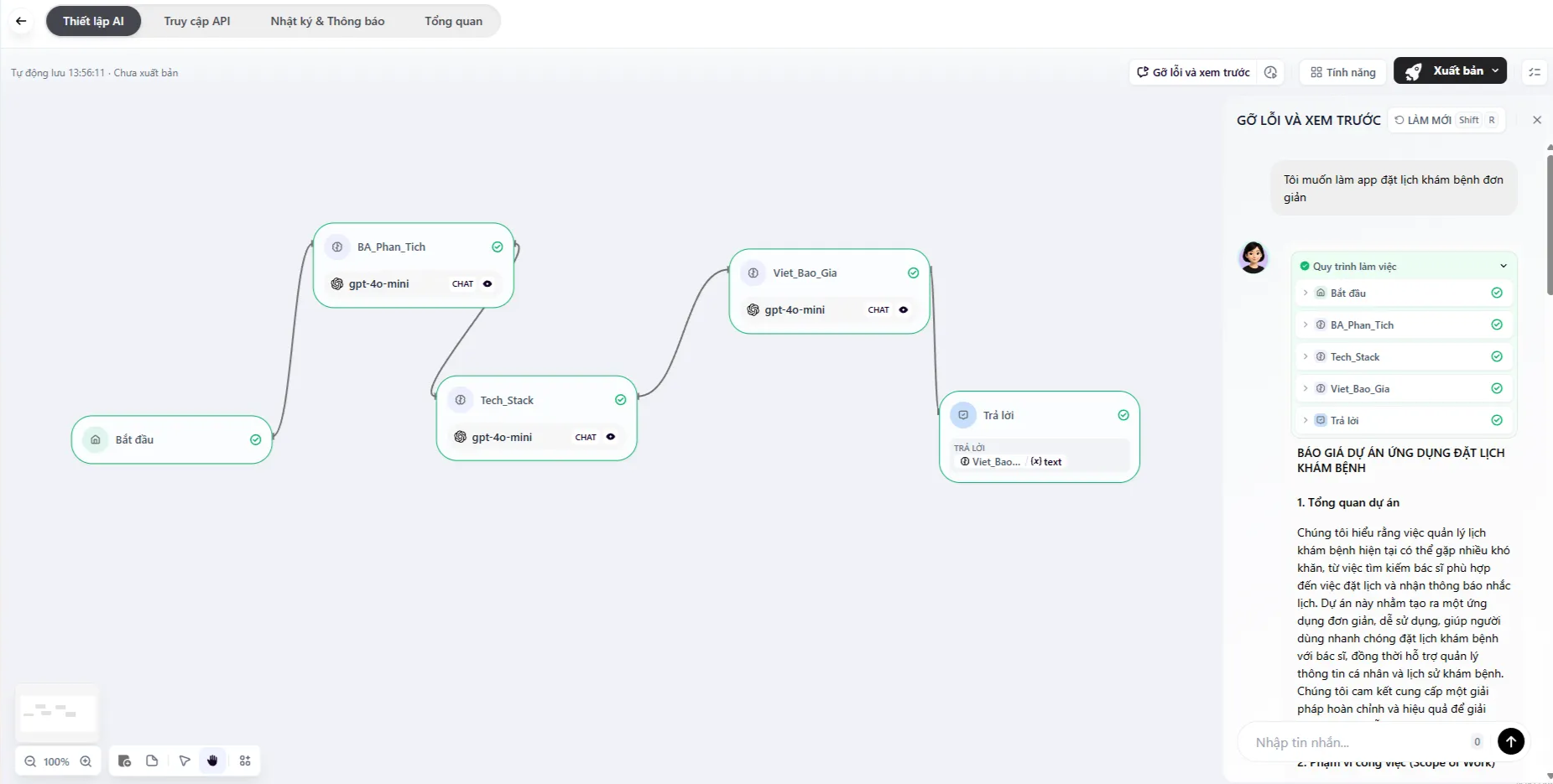
Bây giờ hãy bấm nút **Gỡ lỗi và xem trước** ở góc phải màn hình.
* **Nhập thử:** *"Tôi muốn làm app đặt lịch khám bệnh."*
* **Kết quả:** Bạn sẽ thấy các Node sáng đèn chạy lần lượt: BA phân tích -> Tech chọn công nghệ -> Sale viết bài. Cuối cùng trả ra một bản báo giá dài cả trang A4 cực kỳ chuyên nghiệp.
## Giải mã lỗi thường gặp (Troubleshoot)
Trong quá trình làm, 99% người mới sẽ gặp lỗi dòng chữ màu đỏ báo: *"Vui lòng điền biến ngữ cảnh vào PROMPT"*.
* **Nguyên nhân:** Bạn đã dùng biến `\{\{Start.query\}\}` trong lời nhắc, NHƯNG bạn chưa khai báo nó trong phần Context.
* **Cách khắc phục:**
1. Nhìn xuống dưới ô System của Node bị lỗi.
2. Tìm mục **Context (Ngữ cảnh)**.
3. Nhấn **Add**.
4. Chọn đúng cái biến mà bạn đang dùng trong Prompt.
5. Lỗi màu đỏ sẽ biến mất.
***
## Thành quả
Bây giờ hãy bấm nút **Gỡ lỗi và xem trước** ở góc phải màn hình.
* **Nhập thử:** *"Tôi muốn làm app đặt lịch khám bệnh."*
* **Kết quả:** Bạn sẽ thấy các Node sáng đèn chạy lần lượt: BA phân tích -> Tech chọn công nghệ -> Sale viết bài. Cuối cùng trả ra một bản báo giá dài cả trang A4 cực kỳ chuyên nghiệp.