> ## Documentation Index
> Fetch the complete documentation index at: https://docs.aihive.global/llms.txt
> Use this file to discover all available pages before exploring further.
# Tích hợp với Messenger
> Tích hợp với Messenger - AI Hive Documentation
# Kết nối Facebook Messenger
Quy trình chuẩn để tích hợp AIHive vào Fanpage, giúp Bot tự động trả lời tin nhắn khách hàng.
## Quy trình thực hiện
### Bước 1: Xuất bản Agent
Trước khi kết nối, hãy đảm bảo Agent của bạn đã sẵn sàng.
1. Tại giao diện cấu hình Agent, nhấn nút **Xuất bản (Publish)** ở góc trên cùng bên phải màn hình.
2. Hệ thống sẽ lưu lại toàn bộ cấu hình Prompt, Knowledge và Tools mới nhất của bạn.
 ### Bước 2: Truy cập menu Tích hợp
1. Tại thanh menu bên trái, tìm và nhấn vào mục **Tích hợp (Integrations)** (hoặc *Kênh/Channels* tùy phiên bản).
2. Tìm thẻ **Facebook Messenger**.
### Bước 2: Truy cập menu Tích hợp
1. Tại thanh menu bên trái, tìm và nhấn vào mục **Tích hợp (Integrations)** (hoặc *Kênh/Channels* tùy phiên bản).
2. Tìm thẻ **Facebook Messenger**.
 ### Bước 3: Đăng nhập Facebook
1. Nhấn nút **Kết nối (Connect)** tại thẻ Facebook.
2. Một cửa sổ popup hiện ra, nhấn **"Tiếp tục dưới tên..." (Continue as...)** để đăng nhập bằng tài khoản Facebook cá nhân đang quản trị Fanpage.
### Bước 3: Đăng nhập Facebook
1. Nhấn nút **Kết nối (Connect)** tại thẻ Facebook.
2. Một cửa sổ popup hiện ra, nhấn **"Tiếp tục dưới tên..." (Continue as...)** để đăng nhập bằng tài khoản Facebook cá nhân đang quản trị Fanpage.
 ### Bước 4: Cấp quyền quản lý Page
Đây là bước quan trọng nhất.
1. Chọn dòng **"Chỉnh sửa các cài đặt trước đây"** (hoặc *Edit Settings*) nếu bạn đã từng kết nối trước đó, hoặc chọn danh sách Page mới.
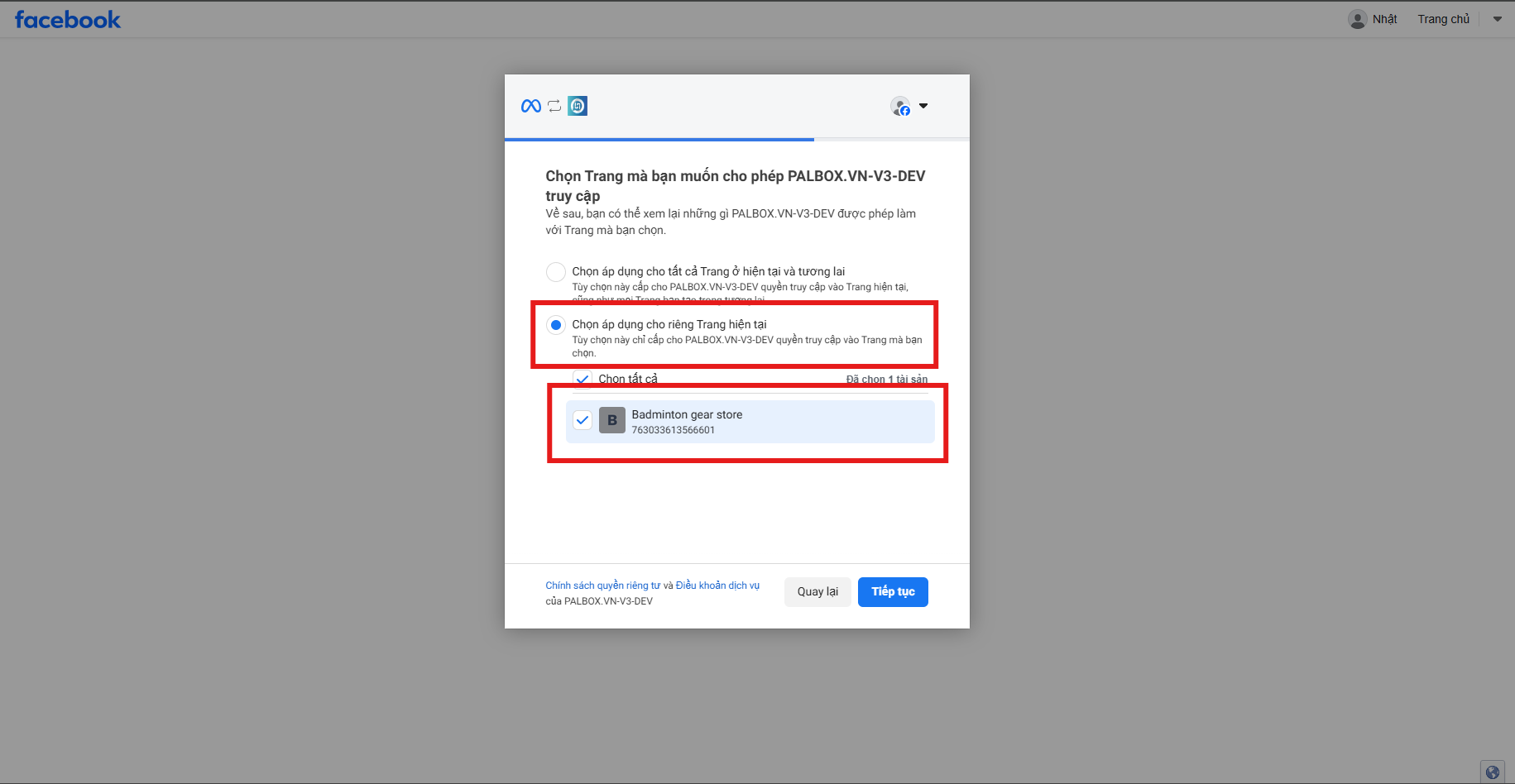
2. Tích chọn vào ô: **"Chọn áp dụng cho riêng Trang hiện tại"**.
3. Đánh dấu tích xanh vào đúng **Fanpage** mà bạn muốn tích hợp Agent này.
4. Nhấn **Tiếp (Next)** và cấp đủ các quyền (Manage Page, Send Messages...).
### Bước 4: Cấp quyền quản lý Page
Đây là bước quan trọng nhất.
1. Chọn dòng **"Chỉnh sửa các cài đặt trước đây"** (hoặc *Edit Settings*) nếu bạn đã từng kết nối trước đó, hoặc chọn danh sách Page mới.
2. Tích chọn vào ô: **"Chọn áp dụng cho riêng Trang hiện tại"**.
3. Đánh dấu tích xanh vào đúng **Fanpage** mà bạn muốn tích hợp Agent này.
4. Nhấn **Tiếp (Next)** và cấp đủ các quyền (Manage Page, Send Messages...).

 ### Bước 5: Hoàn tất
1. Sau khi cấp quyền xong, nhấn **Lưu (Save)**.
2. Quay lại màn hình AIHive, bạn sẽ thấy trạng thái của Fanpage chuyển sang **Đã kết nối (Connected)** màu xanh.
### Bước 5: Hoàn tất
1. Sau khi cấp quyền xong, nhấn **Lưu (Save)**.
2. Quay lại màn hình AIHive, bạn sẽ thấy trạng thái của Fanpage chuyển sang **Đã kết nối (Connected)** màu xanh.
 ***
## Kiểm tra hoạt động (Testing)
Sau khi kết nối thành công:
1. Mở ứng dụng Facebook hoặc Messenger trên điện thoại.
2. Vào Fanpage vừa kết nối, đóng vai khách hàng nhắn tin thử: *"Xin chào"*.
3. Nếu Bot trả lời lại ngay lập tức -> Bạn đã thành công! 🎉
***
## Kiểm tra hoạt động (Testing)
Sau khi kết nối thành công:
1. Mở ứng dụng Facebook hoặc Messenger trên điện thoại.
2. Vào Fanpage vừa kết nối, đóng vai khách hàng nhắn tin thử: *"Xin chào"*.
3. Nếu Bot trả lời lại ngay lập tức -> Bạn đã thành công! 🎉
